
介绍

介绍
蓝牙调试器是一款专为蓝牙技术设计的移动测试工具,它把复杂的蓝牙设备调试过程变得简单高效,不管是开发人员测试蓝牙模块,还是电子爱好者调试自制蓝牙设备,都能靠它解决实际问题。这款软件最核心的价值就是让蓝牙设备的连接、数据传输和故障排查不再复杂,就算是刚接触蓝牙技术的新手,也能快速上手完成调试任务。它支持高频实时数据传输,能保证数据在传输时的准确性和稳定性,不管是测试设备性能,还是采集、监控数据,都能无缝衔接,不会出现数据丢包或者断连的情况。而且软件界面设计得很直观,功能布局清晰,操作步骤简单,就算没经过专业培训,也能跟着指引完成设备扫描、连接和数据查看。对于开发人员来说,它的实时日志显示和错误报告功能能帮着快速定位问题,节省调试时间;对于电子爱好者来说,它的自定义控件布局功能可以按照自己的使用习惯调整界面,用起来更顺手。现在很多蓝牙设备的调试工具要么功能单一,要么操作复杂,蓝牙调试器正好填补了这个空白,让蓝牙调试变得轻松又高效。
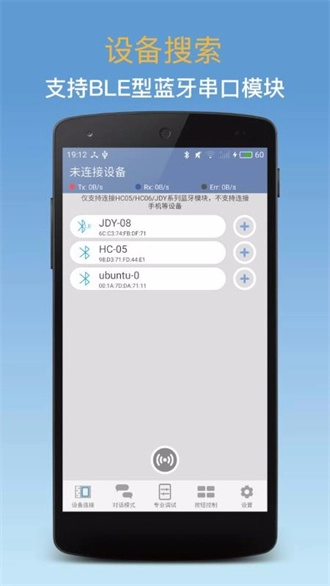
打开蓝牙调试器后,首先会看到设备扫描界面,界面下方有个圆形的扫描按钮,点击它就能开始搜索附近的蓝牙串口模块。需要注意的是,手机本身的蓝牙功能得先打开,不然软件没法扫描到设备。
扫描到设备后,列表里会显示设备的名称和型号,每个设备右边有个加号按钮,点击这个按钮就能发起连接。初次连接时可能会弹出配对对话框,这时候可以先尝试输入0000或者1234,大部分蓝牙串口模块的默认配对密码都是这两个;如果不行,再试试123456,要是还连不上,可能就是模块的配对密码被修改过,得去查模块的说明书。
配对成功后,再次点击加号按钮就能正式连接设备了。连接成功后,加号会变成红色的“X”,这时候界面顶部的状态栏会显示已连接的设备名称,还能看到数据收发的实时情况。要是想断开连接,点击这个红色“X”就行。
这里有两个小提醒:一是开启扫描功能时,软件会自动断开当前正在连接的设备,所以要是正在调试设备,别随便点扫描按钮;二是这款软件只能连接蓝牙串口模块,没法连接其他手机或者蓝牙音箱这类消费类设备,这点得注意。
高频实时数据传输是蓝牙调试器的核心功能之一,它能保证数据在传输过程中几乎没有延迟,而且不会丢包。不管是测试蓝牙模块的传输速度,还是采集传感器通过蓝牙发送的数据,都能实时看到数据变化,这对调试设备性能特别有用。
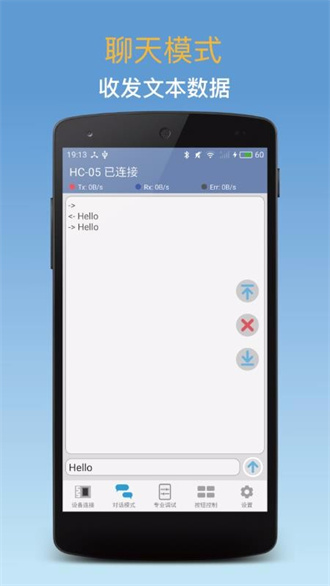
实时日志显示和错误报告功能也很实用。调试过程中,软件会把每一步操作和数据传输的情况都记录下来,要是出现连接失败或者数据异常,日志里会明确提示错误原因,比如“配对密码错误”“设备断开连接”等,不用自己慢慢排查。
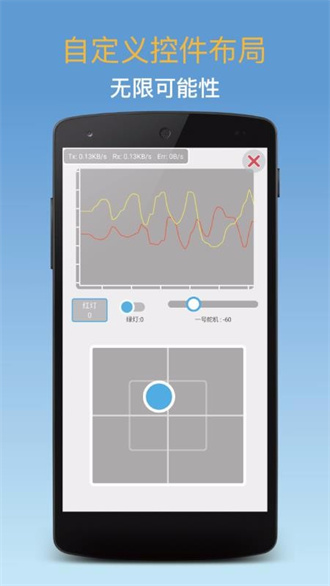
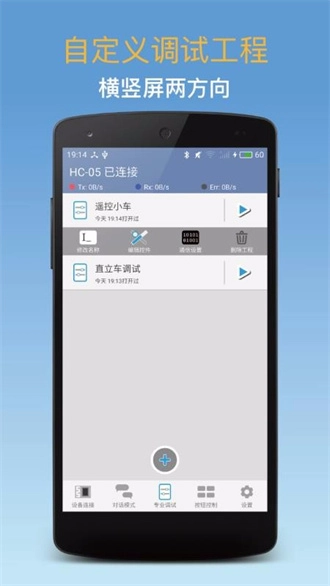
自定义控件布局和屏幕方向功能能让用户按照自己的习惯调整界面。比如有些用户喜欢把数据显示区域放在屏幕上方,把发送按钮放在下方,就可以通过设置调整控件位置;要是觉得竖屏操作不方便,还能切换成横屏模式,让界面显示更多内容。
数据导出功能支持把采集到的数据导出成CSV或者JSON格式,导出后可以用Excel或者其他数据分析软件打开,方便后续整理和分析。比如调试传感器时,导出的数据可以用来做趋势分析,看看传感器的性能是否稳定。
下面是蓝牙调试器和另外两款常见蓝牙调试工具的核心功能对比,帮助用户选择适合自己的工具。
| 功能点 | 蓝牙调试器 | 蓝牙串口助手 | BLE调试器 |
|---|---|---|---|
| 支持设备类型 | 蓝牙串口模块 | 蓝牙串口模块 | BLE低功耗设备 |
| 实时数据传输 | 高频稳定 | 基本稳定 | 低功耗优先 |
| 数据导出格式 | CSV、JSON | TXT | CSV |
| 自定义界面 | 支持控件布局调整 | 固定界面 | 部分支持 |
开发人员测试蓝牙模块时,蓝牙调试器能帮着快速验证模块的连接稳定性和数据传输速度。比如开发一款蓝牙智能手环,需要测试手环和手机之间的蓝牙连接是否会断连,数据传输是否及时,用这款软件就能实时监控数据收发情况,发现问题及时调整。
电子爱好者调试自制蓝牙设备时,比如用蓝牙模块做一个远程控制的小灯,调试过程中需要发送指令测试灯的开关是否正常,蓝牙调试器可以发送自定义指令,还能实时查看设备的反馈数据,不用再额外接电脑调试。
维修人员检测蓝牙设备故障时,比如蓝牙音箱连不上手机,用蓝牙调试器可以扫描音箱的蓝牙模块,看看是否能正常被发现,连接过程中有没有错误提示,从而判断是模块硬件问题还是软件设置问题。
学生学习蓝牙技术时,这款软件操作简单,能直观地看到蓝牙连接和数据传输的过程,帮助学生理解蓝牙通信的基本原理,比单纯看理论知识更直观。
广播包捕获功能可以用来查看蓝牙设备发送的广播信息,比如设备名称、型号、蓝牙版本等。使用时,在软件设置里开启广播包捕获,然后扫描设备,就能看到每个设备的广播数据,这对了解设备的基本信息很有帮助。
服务发现和特征描述符读取功能适合开发人员深入调试蓝牙设备。通过这两个功能,可以查看设备提供的蓝牙服务和特征,比如哪些特征可以读写,特征的UUID是什么,这对开发蓝牙应用很重要。
数据可视化展示功能可以把采集到的数据以图表的形式呈现,比如折线图、柱状图等。开启这个功能后,软件会自动把实时数据转换成图表,直观地看到数据的变化趋势,比如传感器数据随时间的变化情况。
多设备切换功能可以保存常用的蓝牙设备信息,下次使用时不用重新扫描,直接从设备列表里选择就能快速连接。设置方法是在连接设备后,点击设备名称旁边的保存按钮,把设备加入常用列表。
蓝牙调试器支持Windows、macOS和Android系统,不同系统的安装方法略有不同。Android用户可以直接在应用商店搜索下载;Windows和macOS用户需要到官方网站下载安装包,然后按照提示安装。
Windows系统使用时,需要确保电脑有蓝牙适配器,并且驱动已经安装好。打开软件后,操作步骤和手机端差不多,扫描设备、连接、查看数据都一样,适合需要在电脑上进行长时间数据采集的场景。
macOS系统的操作界面和Windows类似,不过需要注意macOS的蓝牙权限设置,第一次打开软件时,系统会提示是否允许访问蓝牙,一定要点击允许,不然软件没法扫描设备。
跨平台使用时,数据可以同步导出。比如在Android手机上采集的数据,可以导出成CSV格式,然后传到Windows电脑上用Excel分析,不用重新采集,节省时间。
下面是用户使用蓝牙调试器时经常遇到的问题及解决方法。
| 常见问题 | 解决方法 |
|---|---|
| 扫描不到蓝牙设备 | 1. 检查手机/电脑蓝牙是否开启;2. 确保蓝牙设备处于可被发现状态;3. 重启软件后重新扫描 |
| 配对密码错误 | 尝试输入0000、1234或123456;若仍失败,查看蓝牙模块说明书确认密码 |
| 连接后数据传输中断 | 1. 检查设备之间的距离是否过远;2. 避免设备之间有遮挡物;3. 重启蓝牙设备和软件 |
| 数据导出失败 | 1. 确保手机/电脑有足够的存储空间;2. 选择正确的导出格式;3. 重启软件后重新导出 |
以下是软件近期的版本迭代信息,帮助用户了解产品变化。
版本号:v1.4.6(最新) 更新内容:优化性能,修复已知问题
版本号:v1.4.2 更新内容:新增多源切换功能
版本号:v1.3.8 更新内容:优化数据导出功能,支持更多格式
版本号:v1.3.0 更新内容:新增数据可视化展示功能
蓝牙调试器是一款功能全面、操作简单的蓝牙调试工具,不管是专业开发人员还是电子爱好者,都能靠它解决蓝牙设备调试的问题。它的高频实时数据传输保证了数据的准确性和稳定性,实时日志和错误报告功能能快速定位问题,自定义界面和跨平台支持让使用更灵活。
使用时要注意软件只能连接蓝牙串口模块,不能连接其他消费类蓝牙设备;初次配对时可以尝试默认密码,要是不行就查说明书。另外,开启扫描会断开当前连接,调试时要避免误操作。
总的来说,蓝牙调试器是蓝牙设备调试的好帮手,能节省调试时间,提高工作效率,不管是测试、开发还是学习蓝牙技术,都值得一试。
详细信息
火爆游戏
更多>
大众评球
53.3MB
其他软件

midjourney
13.2MB
系统工具

kakao漫画
9.4MB
其他软件

柠檬社区
25.4MB
生活服务

海角社区
79.3MB
其他软件

羞羞羞漫画无付费版
21.2MB
资讯阅读

羞羞视频
103.7MB
影音播放

炼妖壶
190.7MB
系统工具

轻穿戴激活器
18.98MB
系统工具

快活视频
109.2MB
其他软件

私密浏览器
17.2MB
系统工具

麒麟影仓TV
34MB
影音播放

七彩课堂ppt课件免费
165.26MB
其他软件

悠米助手
9.9MB
系统工具

爱夜猫商家版
133.9MB
其他软件

电影猎手原555影视
55.36MB
其他软件

Nekogram
46.1MB
其他软件

78动漫
18.4MB
其他软件

FurryBar
27.7MB
系统工具